Cómo iniciar sesión en tu Adobe
Tu plan se activa sobre tu propio correo. Sigue estos seis pasos con las capturas reales de cada pantalla y en un par de minutos tendrás tus aplicaciones listas para descargar.
Usa exactamente el mismo correo que nos diste al comprar: es el correo donde quedó activado el plan. Si entras con otro, Adobe no te mostrará las aplicaciones. ¿Nos diste uno y quieres el plan en otro? Cámbialo tú mismo en softimperio.com/estado.
-
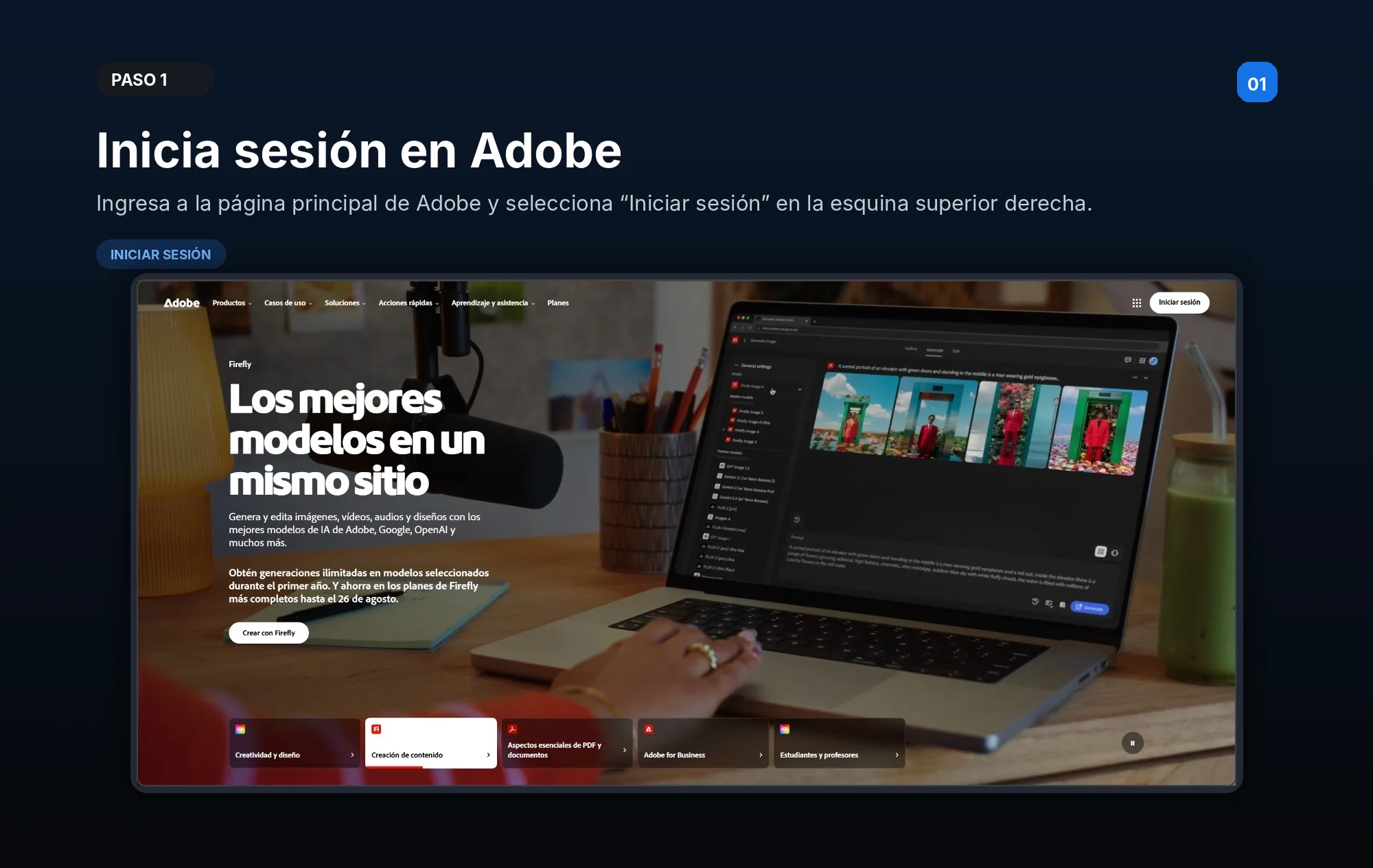
Paso 1 — Inicia sesión en Adobe -
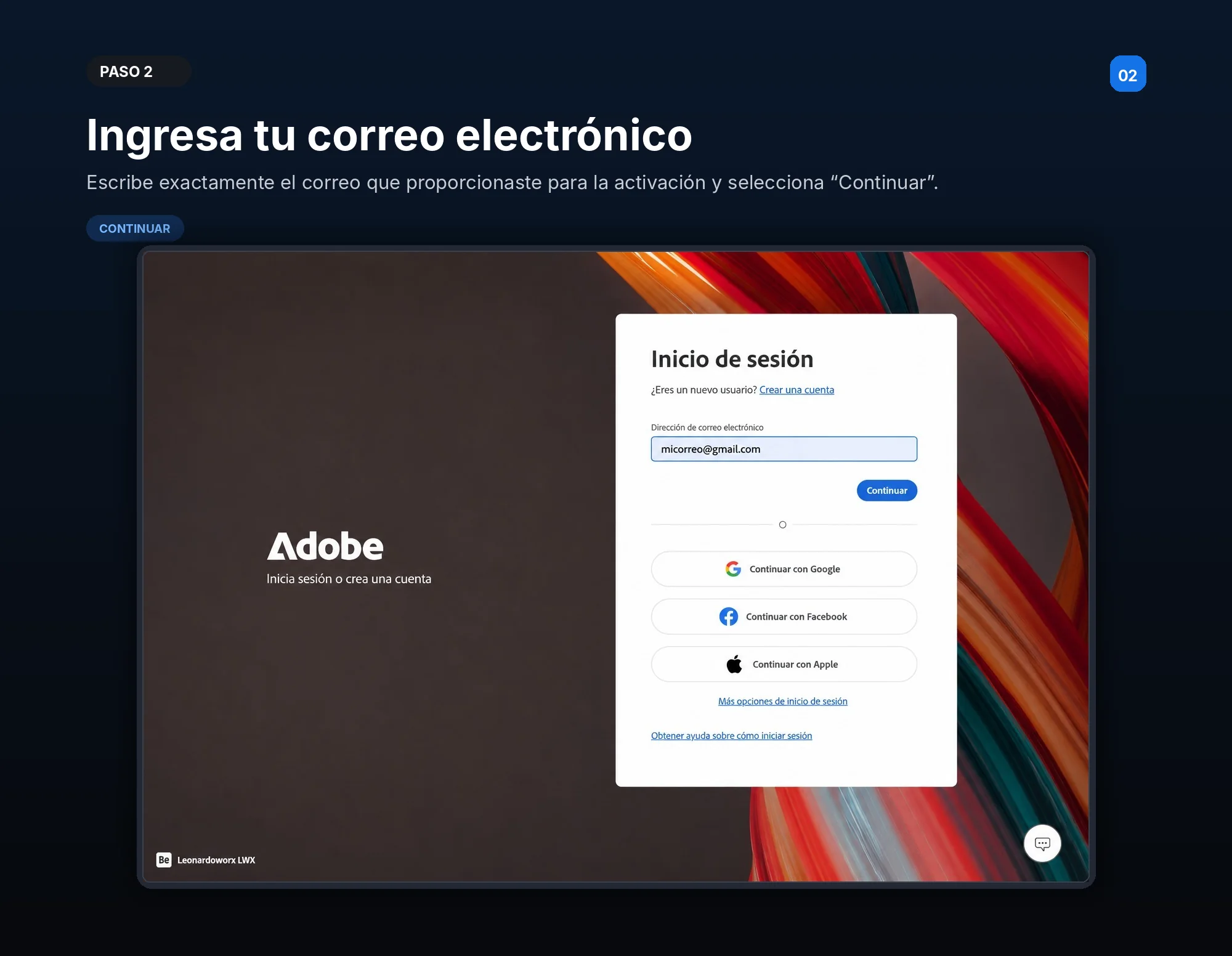
Paso 2 — Ingresa tu correo electrónico -
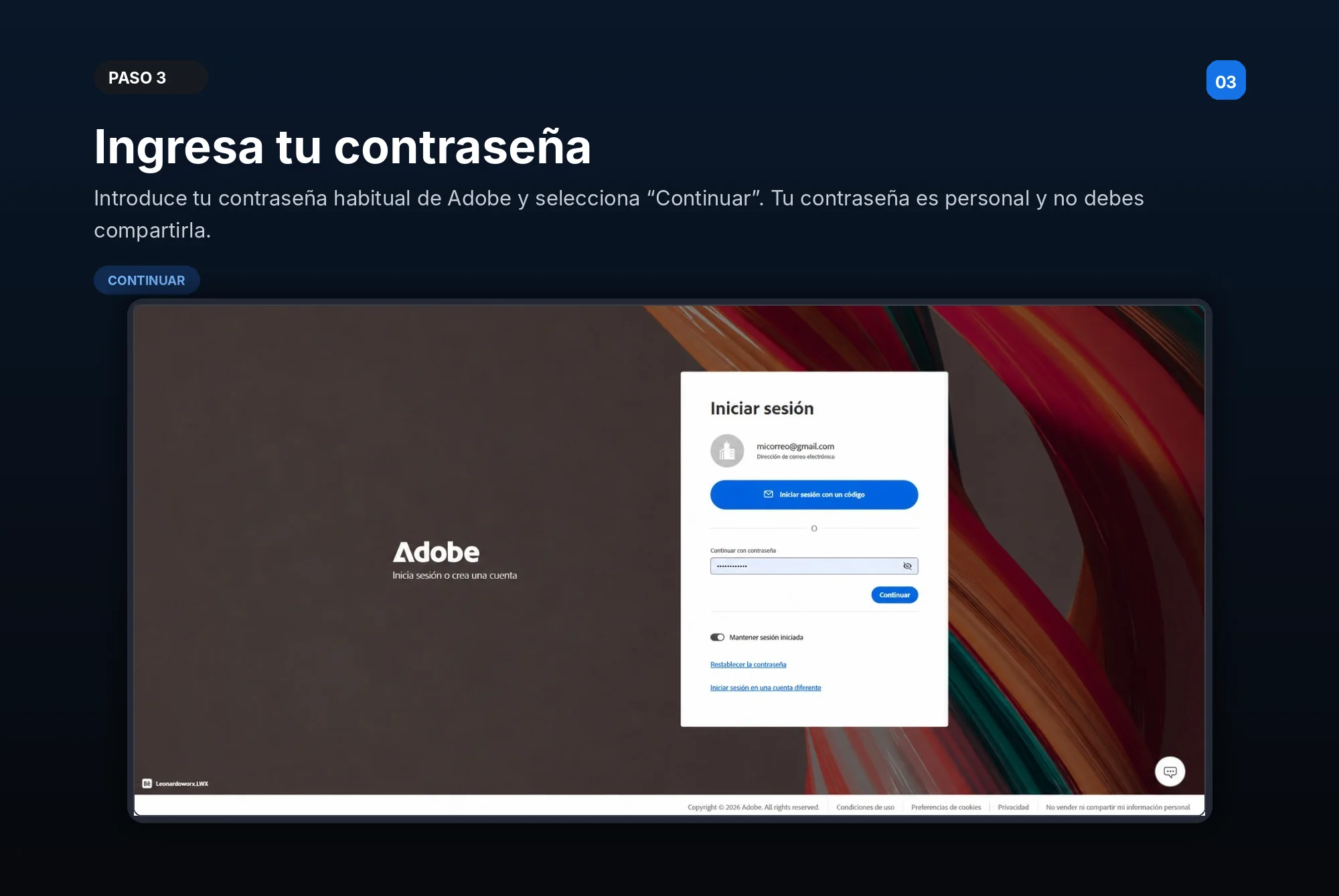
Paso 3 — Ingresa tu contraseña -
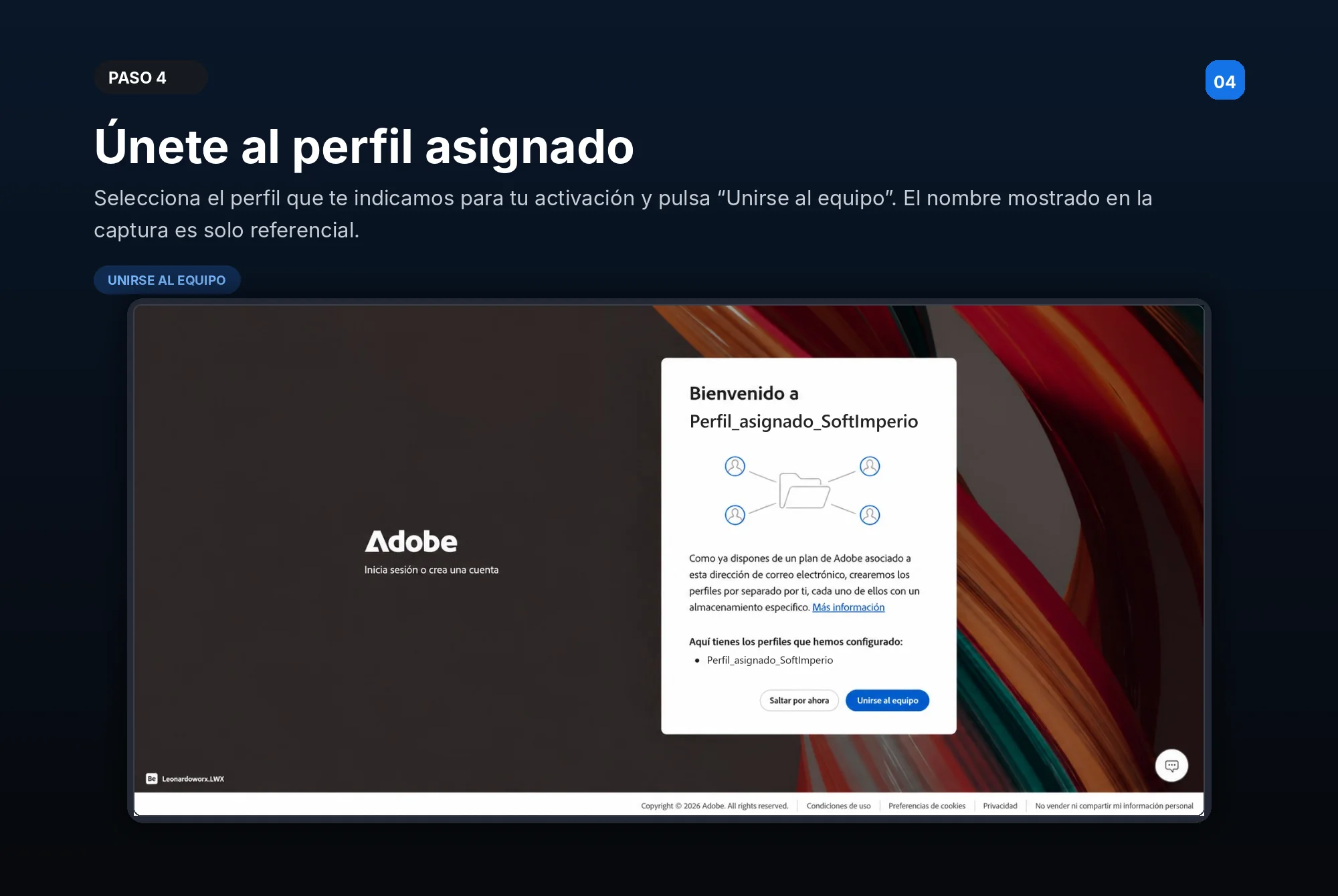
Paso 4 — Únete al perfil asignado -
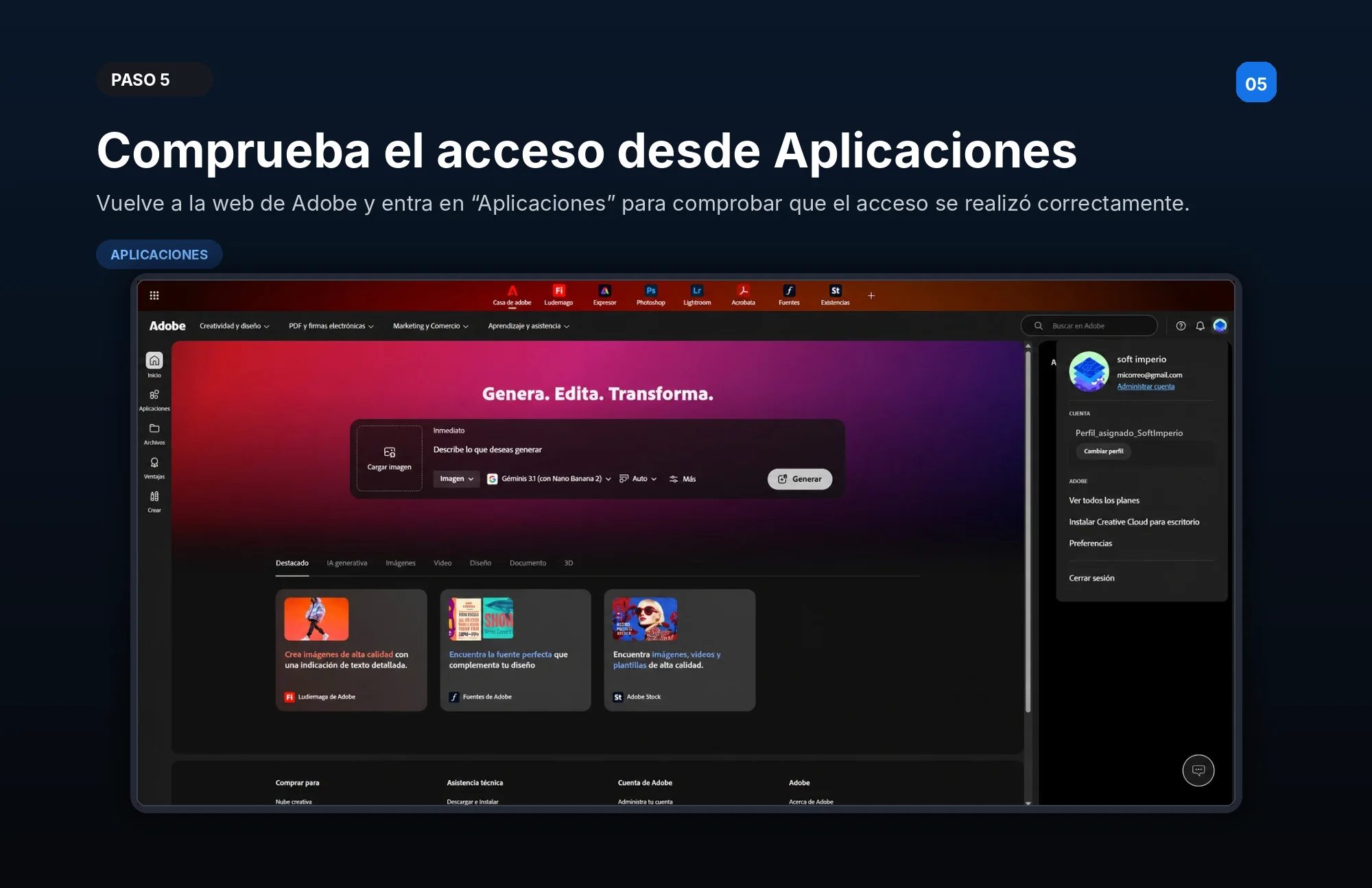
Paso 5 — Comprueba el acceso desde Aplicaciones -
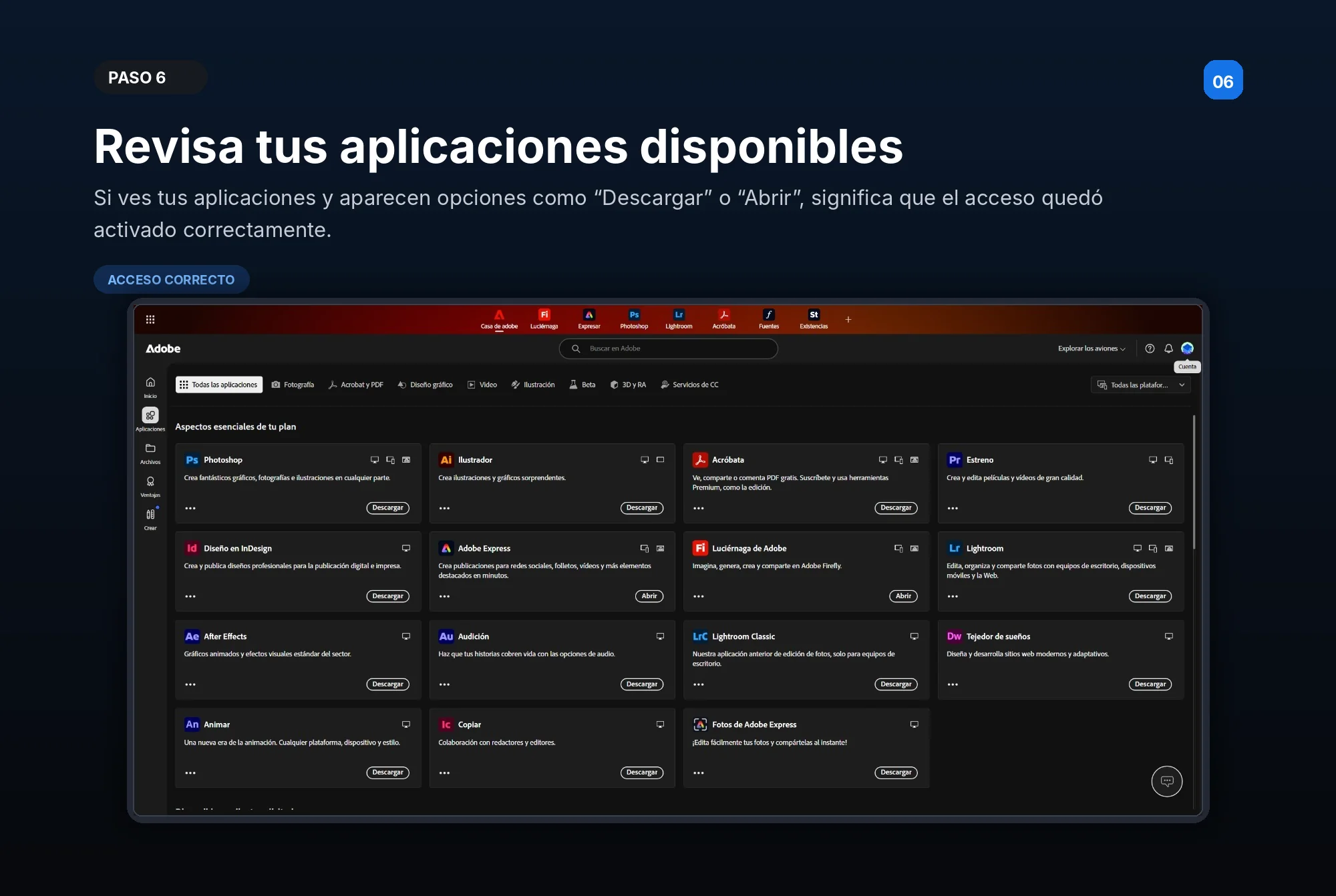
Paso 6 — Revisa tus aplicaciones disponibles
¿Se te quedó algo trabado?
Si al entrar no ves tus aplicaciones o Adobe te pide pagar un plan, escríbenos: lo revisamos contigo y lo dejamos funcionando. Tu garantía incluye el acompañamiento y la reposición del acceso.